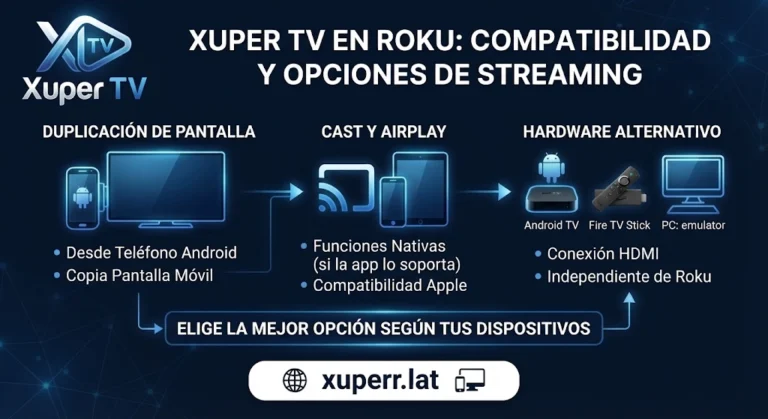
Xuper TV en Roku: Compatibilidad y Opciones de Streaming
Los usuarios de Xuper TV pueden querer pantallas más grandes para su entretenimiento favorito. Sin embargo, los dispositivos Roku funcionan de forma diferente a las cajas de streaming Android. No instalan paquetes estándar Android APK directamente. Las opciones compatibles de pantalla compartida pueden proporcionar otra ruta. Esta guía explica las limitaciones de Roku y las alternativas prácticas.
Entendiendo las limitaciones del sistema Roku para Xuper TV
Los dispositivos Roku usan Roku OS en lugar de Android TV. Por lo tanto, los archivos de instalación de Android no pueden ejecutarse directamente en Roku. La app Xuper TV no puede instalarse como una aplicación normal de Android. Roku usa su propia plataforma de canales y herramientas de desarrollo. Su Modo de Desarrollador soporta probar canales en formato Roku. No convierte archivos Android APK en canales Roku.
Buscar descargas APK no cambiará la compatibilidad de Roku. Evita sitios web que prometan instalación directa de APK en cada modelo Roku. Dichas instrucciones pueden exponer los dispositivos a archivos inseguros. Primero, identifica tu modelo de Roku y versión de software. Luego, verifica sus opciones de visualización soportadas.
Duplicación de pantalla de Xuper TV desde un teléfono Android
- La duplicación de pantalla puede mostrar la pantalla de un teléfono compatible en Roku.
- Copia la pantalla móvil completa en el televisor.
- Esto también puede mostrar menús, notificaciones y controles de reproducción.
- La experiencia de Xuper app Android depende de la compatibilidad del teléfono.
- No todos los modelos Android soportan la duplicación de pantalla de Roku.
- Primero, conecta ambos dispositivos a la misma red Wi-Fi.
- En Roku, abre Ajustes y localiza Duplicación de pantalla.
- Elige la configuración de aviso preferido cuando esté disponible.
- En Android, abre compartir pantalla o Smart View.
- Selecciona tu dispositivo Roku de la lista disponible.
- Acepta la solicitud de conexión usando tu control remoto Roku.
- Abre la aplicación de streaming compatible en tu teléfono.
- Inicia la reproducción y contrólala desde el dispositivo móvil.
- Mantén tu teléfono encendido durante la duplicación.
- Si Roku no aparece, verifica la compatibilidad del modelo.
- Reinicia ambos dispositivos y reconecta a la misma red.
Opciones de Casting y AirPlay con Xuper TV
El casting y la duplicación de pantalla son tecnologías diferentes. El casting envía la reproducción soportada directamente a una aplicación receptora. La duplicación de pantalla duplica todo lo visible en tu teléfono. La configuración de Xuper TV para telefono puede usar duplicación en su lugar. El casting nativo funciona solo cuando la app lo soporta.
Busca un icono de Cast dentro de la aplicación móvil. Si está disponible, selecciónalo y elige tu dispositivo Roku. Ambos dispositivos deben usar la misma red inalámbrica. El canal Roku receptor debe soportar ese servicio. Sin la opción de Cast, el casting directo puede funcionar.
Los usuarios de Apple pueden verificar la compatibilidad de AirPlay por separado. Algunos modelos Roku soportan AirPlay desde iPhone o iPad. Conecta ambos dispositivos a la misma red Wi-Fi. Abre los controles de AirPlay del iPhone. Selecciona el dispositivo Roku compatible y sigue las indicaciones. La disponibilidad depende del modelo y la configuración de Roku.
Eligiendo hardware de streaming alternativo para Xuper TV
Una caja de Android TV ofrece otra opción práctica. Un Fire TV Stick compatible también puede funcionar. Estos dispositivos se conectan por separado a través de un puerto HDMI. Ejecutan sus propios sistemas operativos y aplicaciones. La búsqueda de Xuper TV Smart TV a menudo refleja esta necesidad. Sin embargo, la aplicación aún requiere compatibilidad de dispositivo verificada.
Conecta el dispositivo externo a una entrada HDMI disponible. Sigue sus instrucciones de configuración y conecta a Wi-Fi. Verifica su tienda de apps y requisitos de instalación. Solo instala paquetes de fuentes que puedas verificar. No esperes que el mismo Roku ejecute el APK. Cambia la entrada del televisor al dispositivo externo.
Este enfoque mantiene separadas las funciones de Roku y Android. Compara primero el soporte del dispositivo, el almacenamiento y los controles remotos.
Mejorando la estabilidad de la red durante el streaming en Roku
La calidad de la red inalámbrica afecta la duplicación y el casting. Las señales débiles pueden crear retrasos o reproducción congelada. La opción de Xuper TV PC puede usar duplicación de Windows. Roku soporta conexiones compatibles de visualización inalámbrica de Windows. El rendimiento depende del Wi-Fi y del hardware de la computadora.
Mantén el teléfono, la computadora y el Roku cerca del enrutador. Conecta los dispositivos a la misma red local. Una banda Wi-Fi menos congestionada puede mejorar la estabilidad. Pausa las descargas grandes durante las sesiones de visualización. Reinicia el enrutador si los problemas de conexión continúan.
La fuente de streaming y el dispositivo también pueden causar interrupciones. Prueba otro video autorizado para comparar el rendimiento. Si solo falla una falla, su fuente puede no estar disponible. Contacta al proveedor relevante cuando sea necesario.
Solucionando problemas de audio, pantalla y reproducción
- La duplicación a veces puede crear retrasos de audio.
- Baja la calidad de reproducción si esa opción existe.
- Cierra aplicaciones telefónicas innecesarias antes de reconectar.
- Reinicia el Roku y el dispositivo móvil.
- Verifica el volumen del televisor y la configuración de salida de audio.
- La palabra clave Xuper puede aparecer en búsquedas de soluciones de reproducción.
- Sin embargo, la redacción de la búsqueda no confirma soporte para Roku.
- Si el video aparece sin sonido, prueba otra fuente.
- Reconecta audífonos o bocinas Bluetooth.
- Actualiza el software del dispositivo a través de la configuración oficial.
- Las pantallas negras pueden indicar contenido o códecs incompatibles.
- Algunas transmisiones pueden bloquear el uso compartido de pantalla externa.
- Prueba otra transmisión autorizada y compara resultados.
- Evita instalar herramientas de duplicación desconocidas o paquetes modificados.
Seguridad y acceso al contenido al usar Xuper TV
Usa fuentes de aplicaciones confiables y configuraciones de dispositivo reconocidas. Evita sitios web que prometan instaladores especiales de Roku APK. Esos archivos no pueden hacer que las apps de Android sean canales nativos de Roku. La búsqueda de Xuper TV gratis no prueba la legitimidad. El acceso gratuito nunca garantiza contenido seguro o autorizado.
Revisa los permisos de la aplicación antes de instalar algo externamente. No desactives las protecciones de seguridad para evitar advertencias. Evita compartir enlaces de listas de reproducción que contengan detalles de cuentas privadas. Verifica la licencia de contenido y los requisitos locales de derechos de autor.
Roku ofrece pantalla compartida en muchos modelos actuales. Sin embargo, las excepciones de modelo y la compatibilidad del teléfono aún aplican. Verifica las páginas de soporte oficiales de Roku antes de la configuración. Elige duplicación, casting, AirPlay o hardware separado en consecuencia.